Exness 网页终端怎么用:登录、下单与功能限制

2014年成立,总部位于英国伦敦,FCA监管,提供外汇、贵金属、原油、股票等超过100种差价合约交易产品,银联出入金高效安全最高杠杆400倍,香港办事处服务中国客户。
MT4/MT5 网页终端是一种基于网页、无需安装的交易终端,可让您在浏览器上进行交易。
网页终端可以提供基础交易功能(这些功能在桌面版 MT4、MT5 中也可以使用),无需安装任何应用,是交易新手的便捷选择。
基于浏览器的网页终端与桌面交易终端的其它差异参见下方:
| 网页终端 | 桌面终端 | |
|---|---|---|
| 无需安装 | ✅ | ❌ |
| 智能交易与脚本 | ❌ | ✅ |
| 指标 | ✅ | ✅ |
| 移动止损 | ❌ | ✅ |
| 交易信号 | ❌ | ✅ |
| 终端错误 | ✅ | ❌ |
本文将带您了解网页终端的重要使用步骤和功能:
- 登录网页终端
- 配置网页终端
- 开立交易
- 关于一键交易
- 修改订单
- 关闭订单
登录网页终端
点击下方按钮前往网页终端,进入网页终端后您将收到登录提示。注意,在注册交易账户时,账户必须为 MetaTrader 4 或 MetaTrader 5 账户,这一点在登录时非常重要。
访问网页终端
观看下方视频,了解如何登录、使用网页终端。
登录网页终端:
- 根据您账户的注册平台选择 MetaTrader 4 或 MetaTrader 5。
- 请您在登入输入您的交易账户账号,在密码输入您的交易密码,并选择您账户的注册服务器。
- 点击OK登入。
请点击本链接了解更多有关如何在您的个人专区查找交易账户登录名和服务器详情的信息。
切换网页终端账户:
- 登录您的交易账户时,点击文件>以登录交易账户。
- 登录您的其他交易账户号码、密码和相应服务器;然后点击 OK。您可点击保存密码以便下次更快切换。
快速切换
您可前往文件>切换账户;切换激活的交易账户-您已经登录的交易账户将在裂变中显示供您选择;您可能会被再次要求输入交易账户号和密码。
关于交易窗口:
请观察一下网页终端中的三个窗口:
- 在市场报价中,您可以查看可用的交易品种、交易品种的实时报价和点差。
- 在图****表窗口中,可以查看选中交易品种的图表。
- 工具箱中有3个选项卡:第一个为“交易“选项卡,您可以在此查看当前未平仓的订单;再就是“历史”选项卡,在此您可以查看已结订单和余额更新;最后为“日志”,在此您可以查看终端信息。
配置网页终端
虽然网页终端是在浏览器上运行的,但这并不意味着它不具备强大的图表功能。继续阅读,了解如何对您的网页终端进行自定义,使其更好地满足您的需求。
市场报价窗口
按照终端的默认设置,市场报价窗口会显示您账户类型里排名前 20 的最热门交易品种。
品种添加步骤:
- 在窗口中任意处单击右键,选择交易品种。
- 然后点击交易品种组,展开其中包含的交易品种。已显示在市场报价窗口中的交易品种会有一个黄色图标,而未显示的交易品种则有一个灰色图标。
- 双击交易品种即可将其添加到“市场报价”窗口或从“市场报价”窗口中删除。您也可以使用显示和隐藏按钮进行相同操作。
- 完成之后点击关闭。
图表窗口
如需打开选中交易品种的图表,只需将其从市场报价窗口拖拽至图表窗口即可,您也可以点击右键,然后选择图表窗口。
网页终端有三种图表类型供您选择:柱状图、蜡烛图和折线图。您可以在菜单中任意选择改变图表类型。
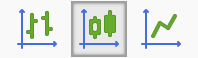
您可以通过在标题栏中选择任一按钮(下方所示)调整时间周期,或者通过打开图表 > 周期性,展开可用时间周期菜单进行相应调整。

如需改变图表的配色方案,则需在图表上单击右键,选择属性,然后再选择配色方案:
- 白底黑字
- 黑底黄色
- 黑底绿色
现在您的网页终端已配置完毕,接下来可以下单了!
开立交易
在网页终端,您既可以下市价订单,也可以下挂单。
市价订单下单步骤:
- 在市场报价窗口中双击一个交易品种。
- 确定交易量,选择订单类型,选择市价成交或即时执行(取决于您的账户类型)。
- 您也可以选择为自己的订单设置止损或获利。不过这不是必须的,并且也可以在下单之后再进行设置。
- 点击卖出(Sell)或买入(Buy)(视订单执行类型情况而定,具体文字可能会有所不同)。
下单后可以在交易选项卡中查看订单的走势。
挂单下单步骤:
- 在市场报价窗口中双击一个交易品种。
- 输入交易量,选择挂单订单类型。
- 在下拉菜单中选择想要使用的挂单类型,然后设定需要的价格。
- 设置止损、获利价位和超期(非必填项)。
- 点击下单(如仍为灰色,则说明参数设置可能无效)。
下单后,您的挂单就会出现在交易选项卡中,等市场价格达到指定价格时即会执行。
关于一键交易
一键交易是一种非常好用的功能,可以让您一键开立新订单。一键交易在交易终端的位置:
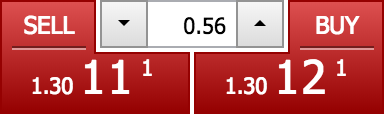
一键交易功能就在所打开的图表的左上角。如果您需要交易其它品种,那么就把交易品种拖放到图表中。
现在需要确定交易量,然后点击 **Buy(买入)**或 Sell(卖出)。
请注意,在启用一键交易功能前,您需要同意使用该功能的条款和条件。要想启用或关闭一键交易功能,请在主菜单中选择选项 > 单击交易。
一键交易视窗会随着价格的走势而变化。价格上涨时,一键交易呈现蓝色,价格下跌时,则会呈红色。
就这么简单,一键交易让下单变得轻松简单。
修改订单
您可以在交易选项卡修改未结订单和挂单。如需修改,在交易选项卡中单击右键,选择修改或删除。
在修改订单时,您可以为未结市价订单设置止损、止盈,也可以为您的挂单调整开仓价格、设置止损、止盈以及超期日期
平仓
如需平仓,点击交易选项卡中的 X 标志,也可以在订单上单击右键,选择平仓。如果启用了一键交易功能,订单会立刻平仓。否则您需要点击黄色的“关闭”按钮确认平仓操作。
已结订单可以在历史选项卡中查看。