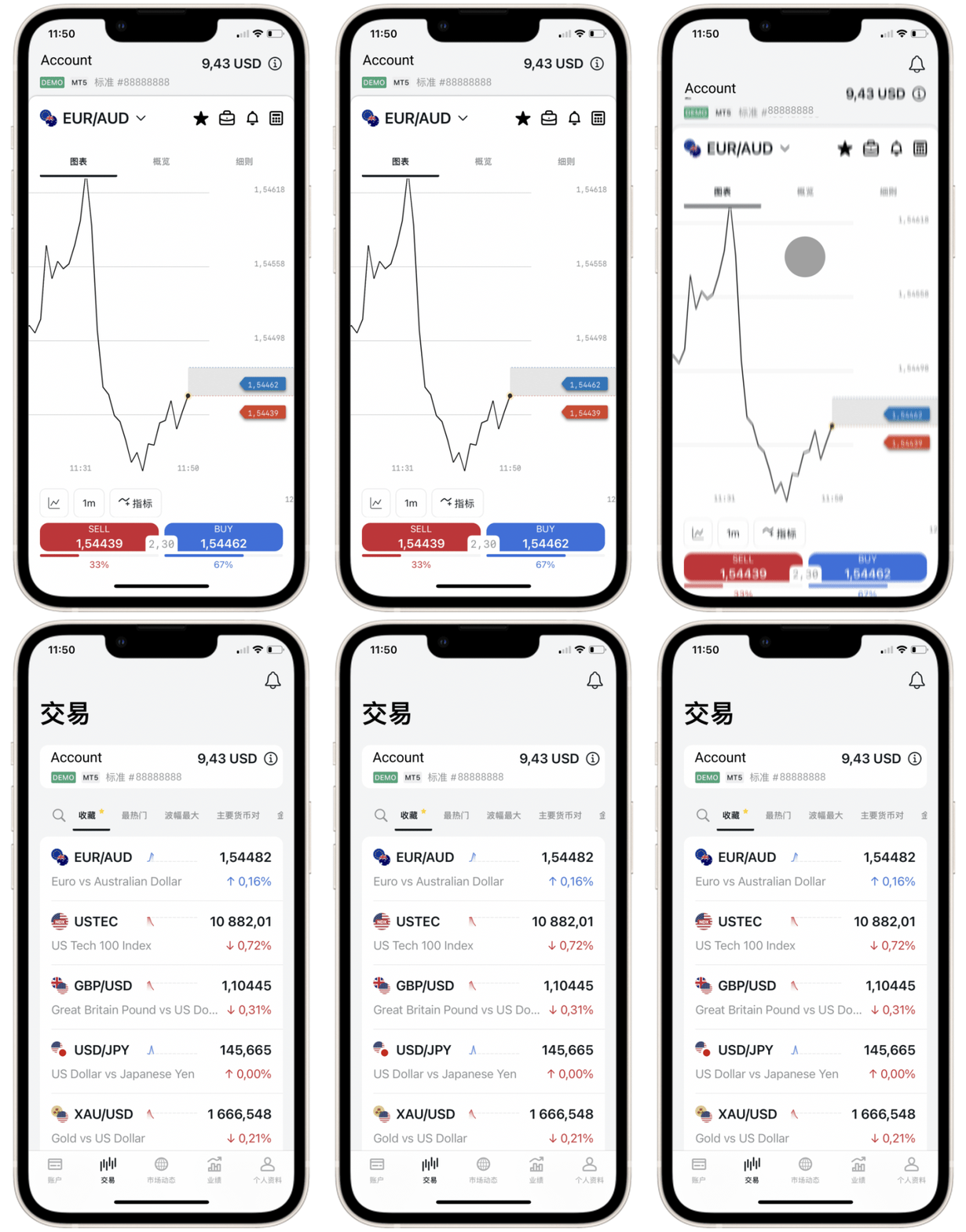
Exness交易应用:内置交易终端详解

2014年成立,总部位于英国伦敦,FCA监管,提供外汇、贵金属、原油、股票等超过100种差价合约交易产品,银联出入金高效安全最高杠杆400倍,香港办事处服务中国客户。
Exness 交易应用提供内置交易终端,这是一款完全由EXNESS的内部开发员自主研发的交易终端。您可以通过内置交易终端在MT5账户**(模拟和真实账户)**上交易,而无需单独下载交易平台应用。
如果您想在MT4账户上交易,就需要在谷歌Play或苹果的应用商店下载MT4手机应用。
让咱们一起了解该内置交易终端。本文将为您讲解以下内容:
- “交易”选项卡
- 顶部菜单功能
- 访问交易品种
- 图表
- TradingView图表
- 如何下单
- 重新报价
- 如何关闭订单
- 部分平仓
- 退出交易终端
“交易”选项卡
点击交易选项,选择交易品种并下单。请注意,内置交易终端仅适用于MT5账户。如果您登录的是MT4账户,系统将跳转至手机上的MT4手机应用登录/下载页面。
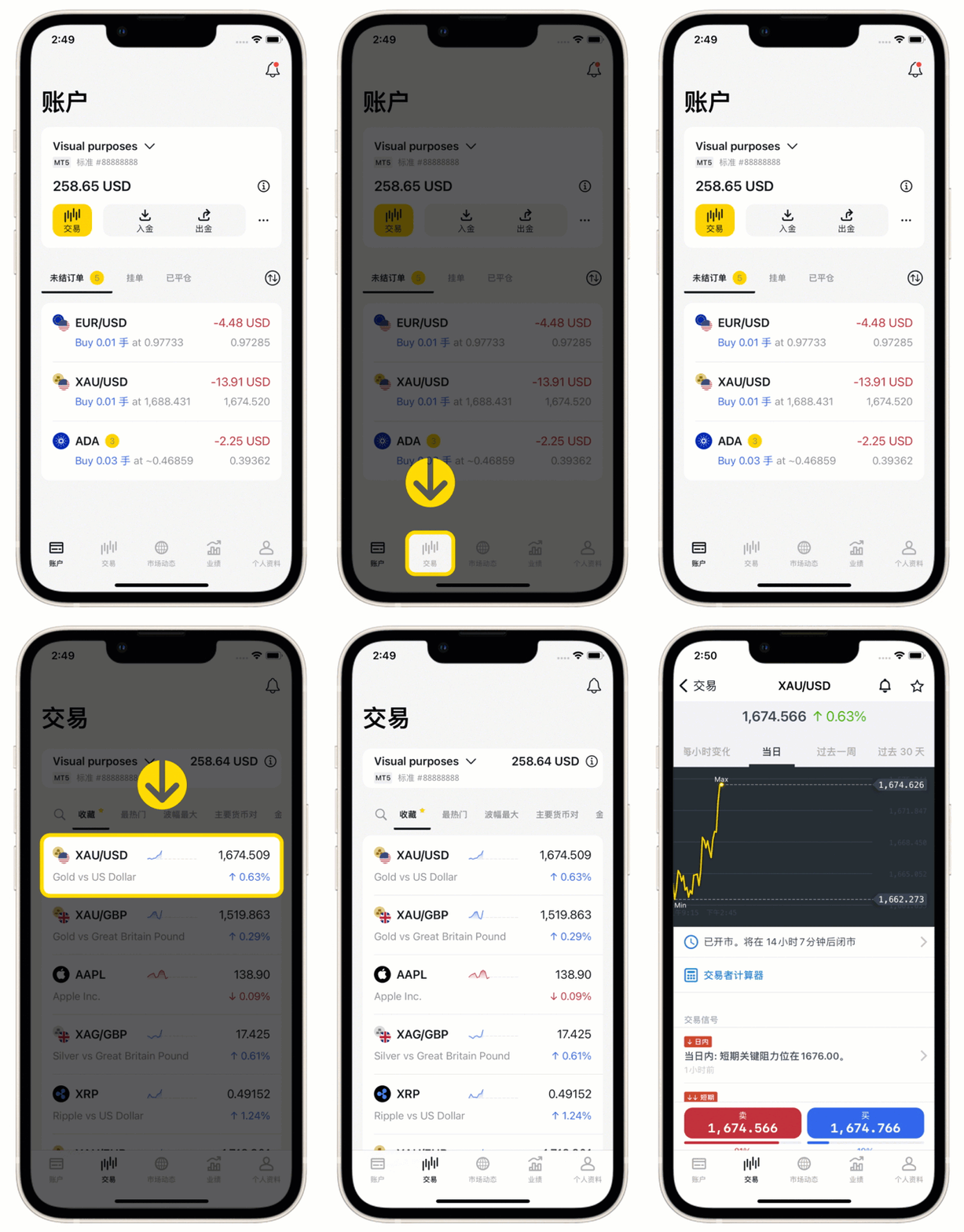
该应用会在您创建账户时保存登录信息,因此您无需另行输入登录信息。
顶部菜单功能
交易选项卡页面顶部是账户方框。让咱们一起看看此处提供哪些功能:
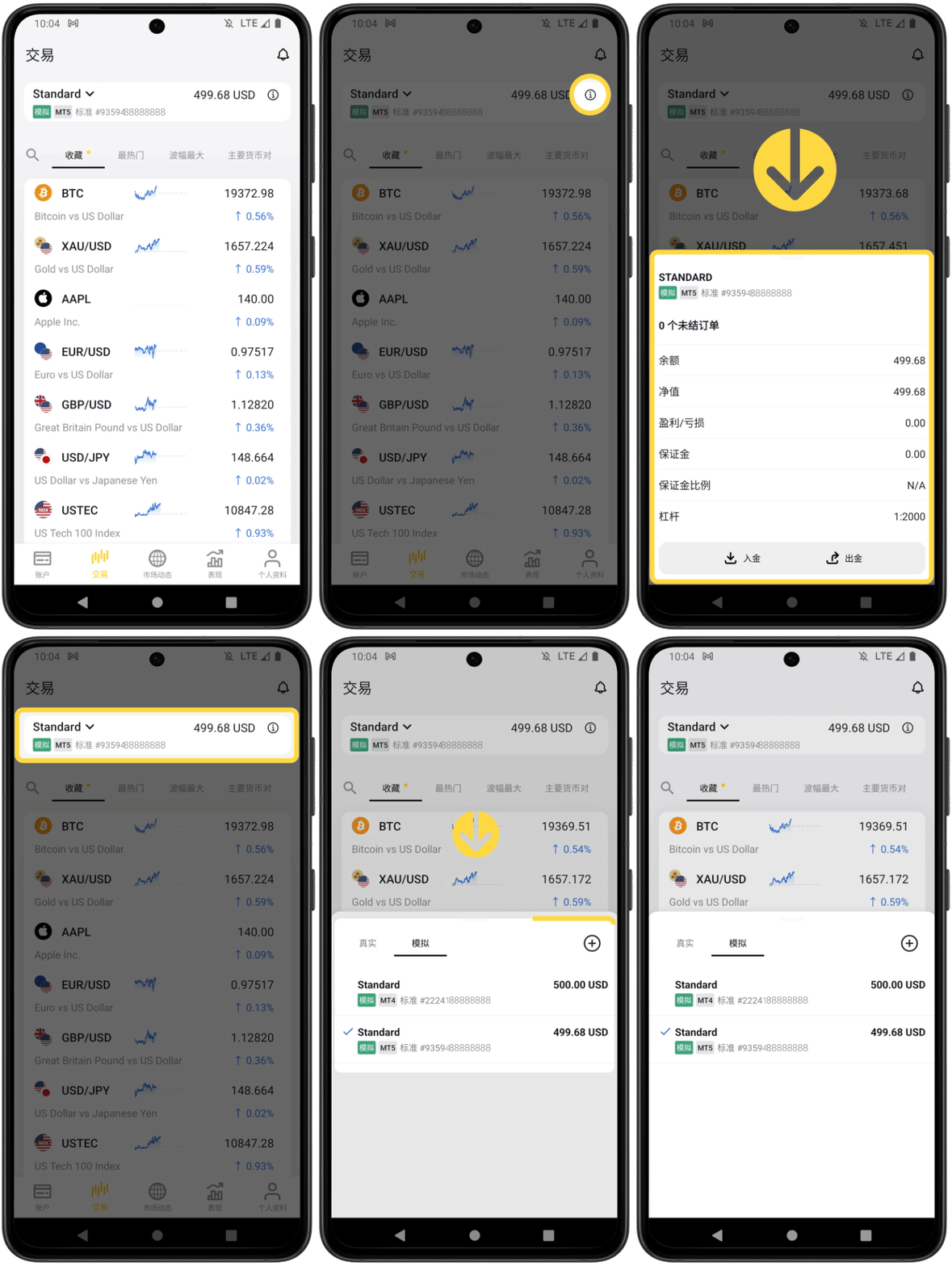
- 详细说明账号、账户类型以及交易平台(MT4或MT5)等账户信息。
- 显示可用保证金,供您参考。点击信息图标*,可查看余额、净值、保证金等其他参数详情。
- 屏幕底部提供入金、出金以及转账选项,方便您使用。
- 点击账户方框,打开分为真实和模拟账户的账户列表。在此界面中,您可以自由切换账户。
- 您也可以点击"+"图标,创建一个新账户。
*信息图标仅适用于选择MT5账户的客户。
访问交易品种
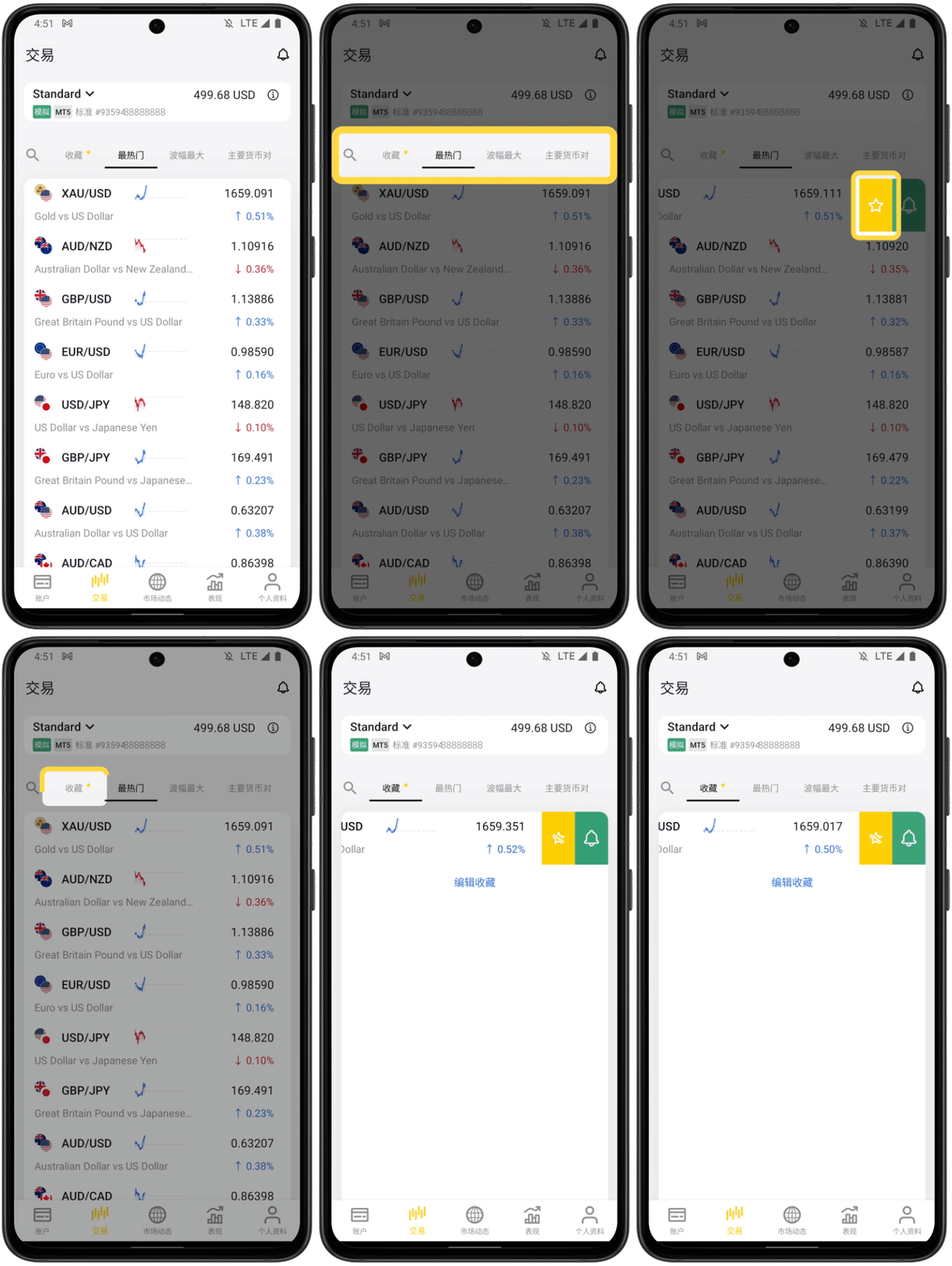
在交易选项卡下,您可以轻松找到全部可供交易且分类明确的交易品种。您可以滑动任一交易品种,并点击星号图标来收藏。
已收藏品种可在收藏类别下找到。
您也可以再次点击星号图标,取消选择某品种,将某品种移出收藏列表。
您可以在列表中查看各品种的活跃订单数量以及其总利润或损失。
点击“平仓”按键即可关闭订单。
品种排序
您可以通过排序来管理您列表中的品种,“收藏夹”、“波幅最大”和“最热门”选项卡中的品种除外。使用排序下拉菜单,按照以下条件显示品种:
- 热度 - 交易量最大的品种。
- 每日变动 - 自订单开仓以来变动百分比最大和最小的品种。
- 品种名称 - 根据品种名称以升序或降序排列品种。
图表
如想查看某一图表,只需点击想要查看的品种即可。请注意,每次只会显示一张图表。如想切换到其他图表,您需要在下拉菜单中选择其他品种。
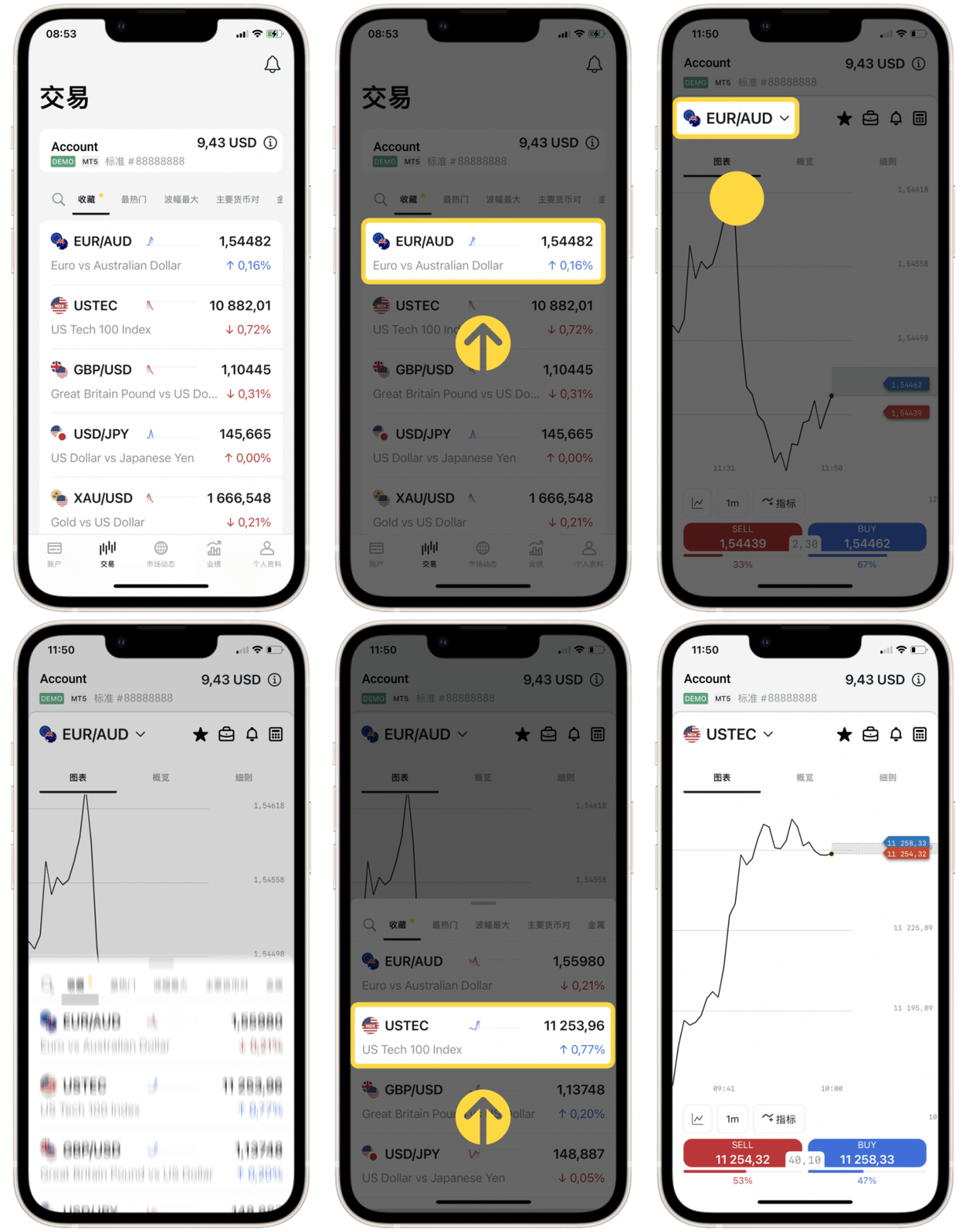
图表页面提供以下功能:
- 更改图表类型:您可以点击底部的图表图标,更改图表类型。iOS用户可以查看折线图和K线图,而安卓用户则可以查看折线图、K线图以及柱形图。

- 图表会显示Trading Central的市场趋势和见解,供您参考。点击图标,即可查看完整文章。
- 点击时间周期图标,即可切换到其他不同的可用时间周期。
- 在指标菜单下,可以找到TC指标、移动平均线、布林带、SAR指标等预装指标。点击眼睛图标,即可在图表上显示或隐藏某指标。
- 如想编辑某个指标,需要先调出全部指标。然后点击某个指标,修改设置。
-
图表顶部提供以下快捷访问功能:
-
订单历史
-
提醒
-
交易者计算器
图表窗口还有其他两个选项卡:
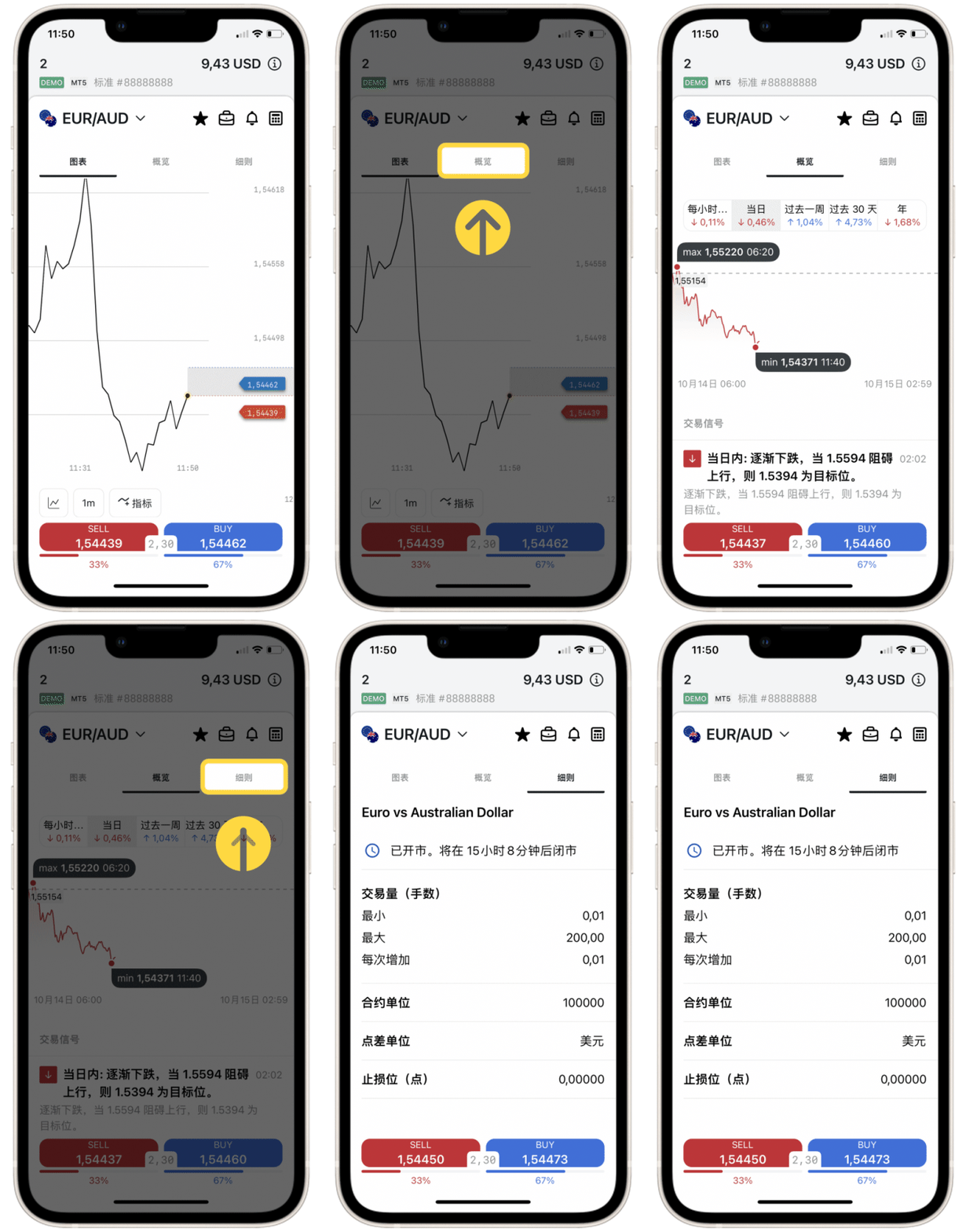
- 概览:显示您正在查看的某个交易品种的交易信号和趋势。向下滚动时,您还可以了解到经济日历中的近期活动,这些活动可能会影响交易品种的市场表现。
- 细则:显示交易品种完整的合约细则。因此,您无需离开应用,去其他地方查看细则。
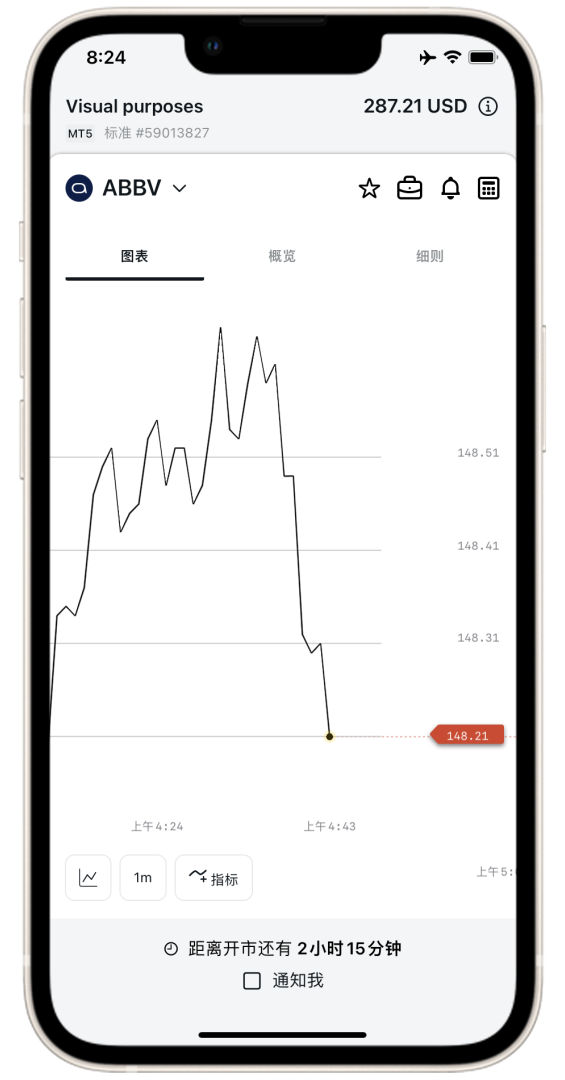
特别提示:如果您在收市后查看图表,您将会在页面底部看到关于何时开市的通知。您可以点击通知我,设置提醒。
TradingView图表
TradingView图表可让您快速使用以下功能:
- 100+个指标
- 绘图工具
- 颜色设置
注意:不提供部分功能,如与成交量相关的功能。
TradingView可在Stories查看。您可以点击个人资料 > 设置,然后即可找到TradingView。点击交易终端,选择TradingView。
如何下单
查看步骤如下:
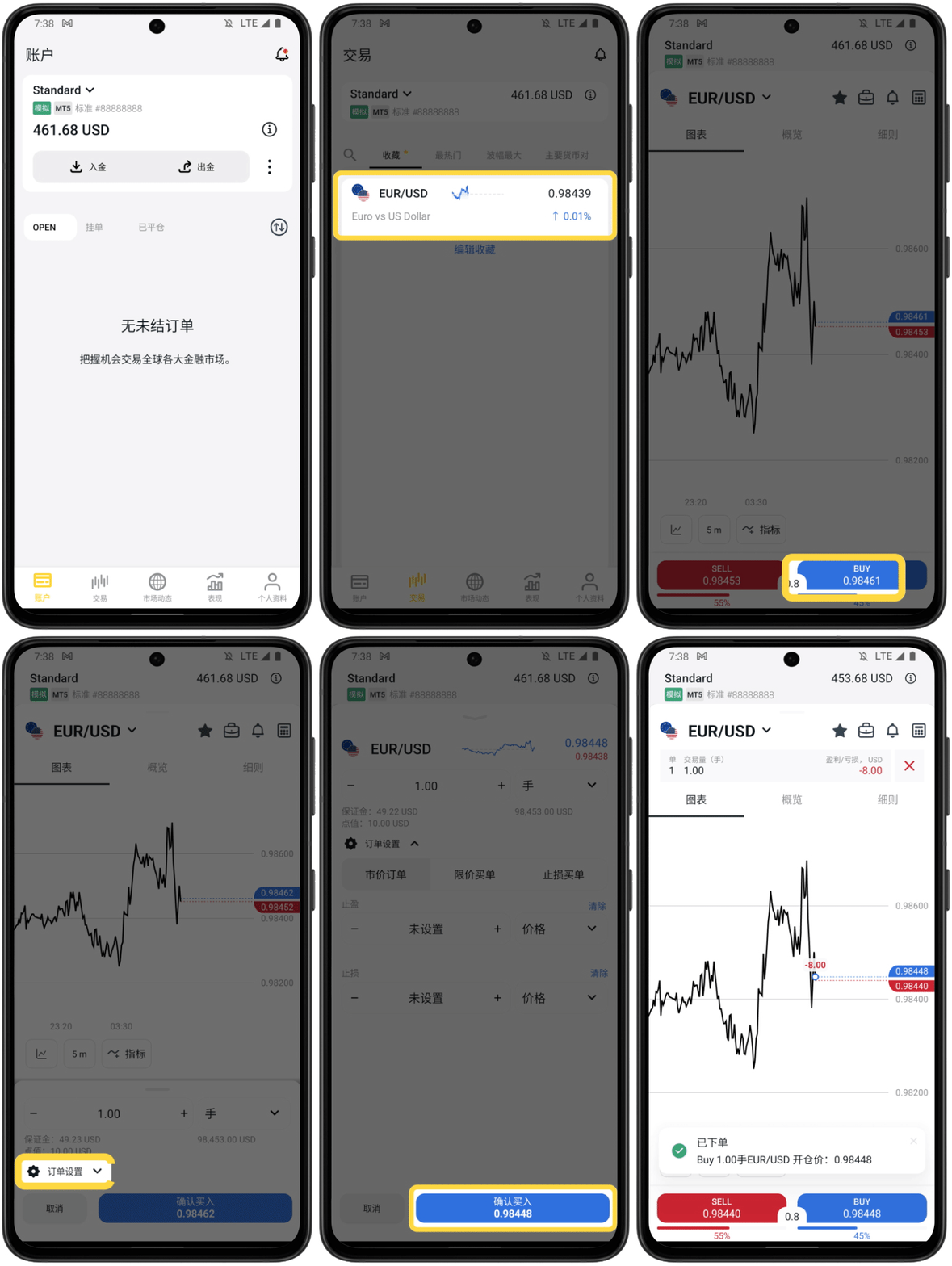
- 前往交易选项卡,选择想要交易的品种。
- 点击品种,打开品种图表。找到屏幕上的卖和买按钮。卖价和买价之间的小方框会显示点差。
- 选择想要交易的订单类型,然后点击卖或买。系统将弹出订单窗口。
- 在手数下设置交易量。保证金显示在交易量下方,以便您了解相关交易需要多少保证金。
- 如想设置止盈(TP)和止损(SL),或想将订单类型更改为挂单,请点击订单设置。请注意,止盈和止损设置属于可选项。
- 点击确认即可下单。
- 图表上将显示您已成功下单的通知。
重新报价
在使用即时执行(先锋账户)开立/关闭某品种的市价订单时,如果所要求的价格无法使用,系统将显示重新报价以及一组新的可用价格。
开立订单时重新报价:显示一组需要确认的新价格。
关闭订单时重新报价:显示一组新价格以及预估利润或损失。
如何关闭订单
如想关闭订单:
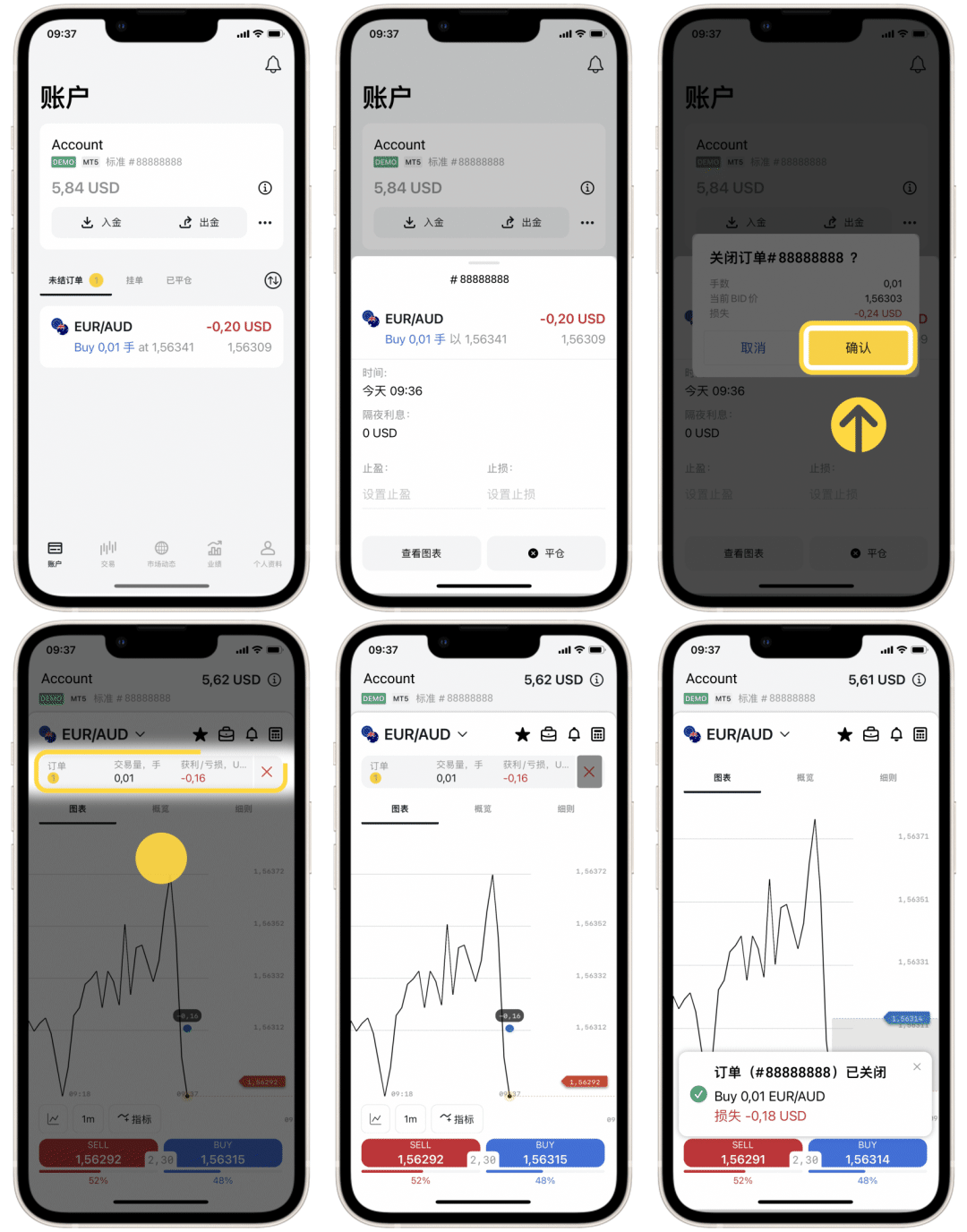
- 在账户页面的未结订单列表中找到想要关闭的订单。
- 如确定要关闭某订单,请点击订单以及关闭订单按钮。
- 或者,您也可以查看图表,找到图表顶部列出的订单。点击“x”并确认关闭订单。如使用手机应用,滑动品种即可关闭该品种的所有订单。
重新报价(仅限安卓)
如果您只想关闭现有订单的部分交易量,即EXNESS常说的部分平仓,请按照以下订单部分平仓步骤进行操作:
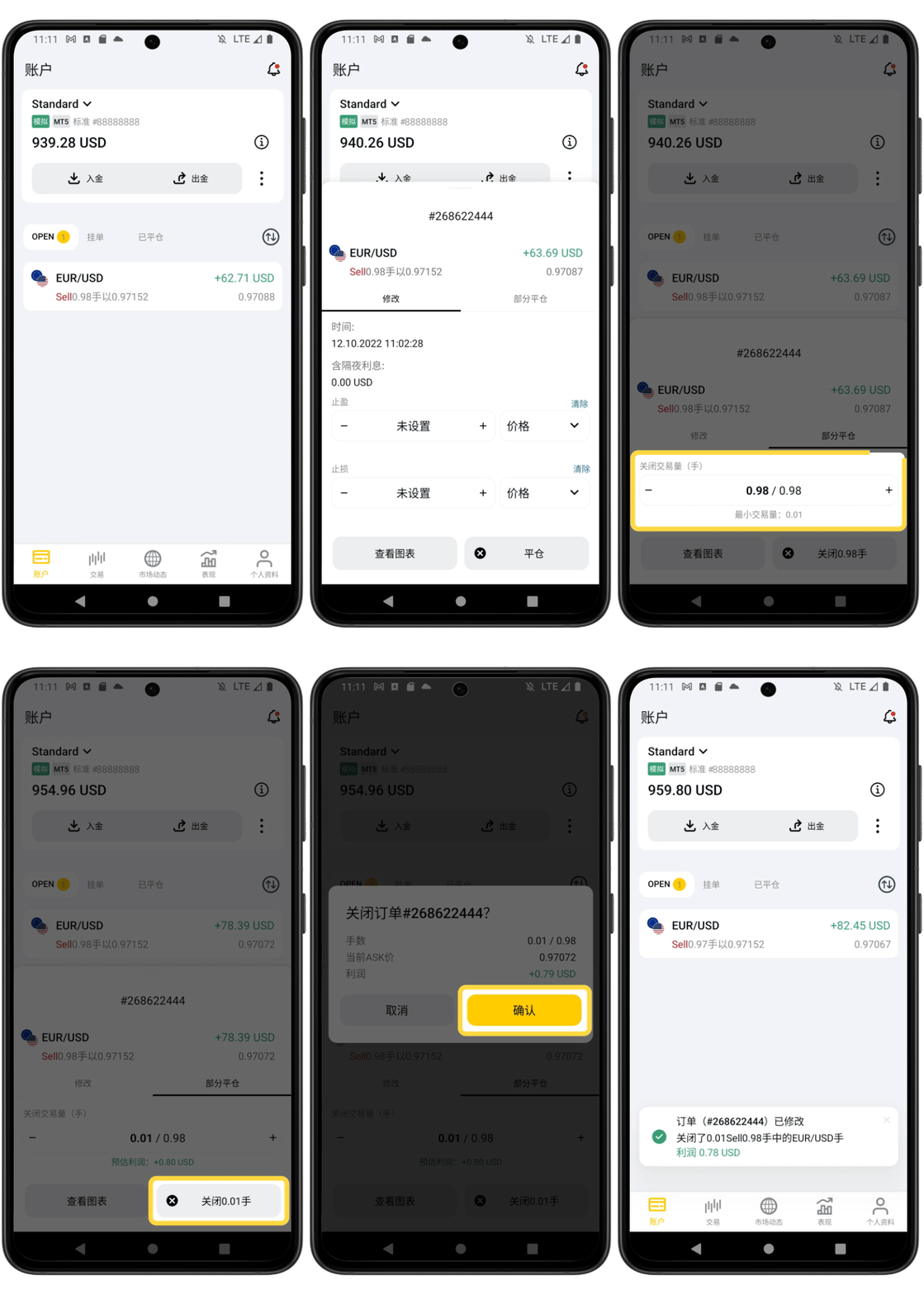
- 找到订单并点击查看订单详情。
- 点击部分平仓选项卡,设置想要关闭的交易量。请注意,需平仓的交易量必须小于订单的交易量。
- 检查当前价格并点击确认,完成现有订单的部分平仓。
退出交易终端
如想退出交易终端,请向下拖动图表窗口,返回显示账户方框和品种的交易选项卡视图。