如何获取日志文件

2014年成立,总部位于英国伦敦,FCA监管,提供外汇、贵金属、原油、股票等超过100种差价合约交易产品,银联出入金高效安全最高杠杆400倍,香港办事处服务中国客户。
日志文件所包含的信息与交易终端日志选项卡中的信息相似,如:如何启动终端、开仓和平仓、错误信息、如何安装指标和智能交易(EA)以及服务器连接。这些信息在分析订单执行时可以起到关键作用,所以如果您联系EXNESS咨询有关订单的事宜,EXNESS可能需要您提供日志文件。
继续阅读了解如何获取:
- 电脑桌面终端日志文件
- 安卓手机端日志文件
- iOS 手机端日志文件
- 网页端日志文件
电脑桌面终端日志文件获取方法
请注意,以上步骤在 MT4 和 MT5 上均适用,但部分名称可能有所差别。
电脑桌面端日志文件获取步骤:
- 启动终端。
- 点击文件 → 打开数据文件夹 → 日志文件夹。
日志文件夹中包含了每一日的独立日志文件,您可以看到文件名均以日期命名。比如:“20180101” 文件包含的就是 2018 年 1 月 1 日的日志文件。
智能交易(EA)的操作数据则储存在另一个独立日志文件中。获取步骤:
- 点击文件 → 打开数据文件夹 → MQL4 / MQL5 →日志。
如果您需要从终端日志文件中发送一个或多个信息条目,您也可以直接从 MetaTrader 4 或 MetaTrader 5 中复制。方法:
- 根据所需日志类型,选择进入EA选项卡或日志选项卡。若您需要 EA 日志文件,则进入 EA选项卡,若需要的是普通日志文件,则进入 日志选项卡。
- 右键单击需要复制的信息条目,点击复制。您可以同时按住键盘上的 Ctrl + Shift 键同时选择多条信息条目。
复制完成后,您可以通过在线客服或电子邮件[email protected]将信息发送给客服团队。
安卓端日志文件获取方法
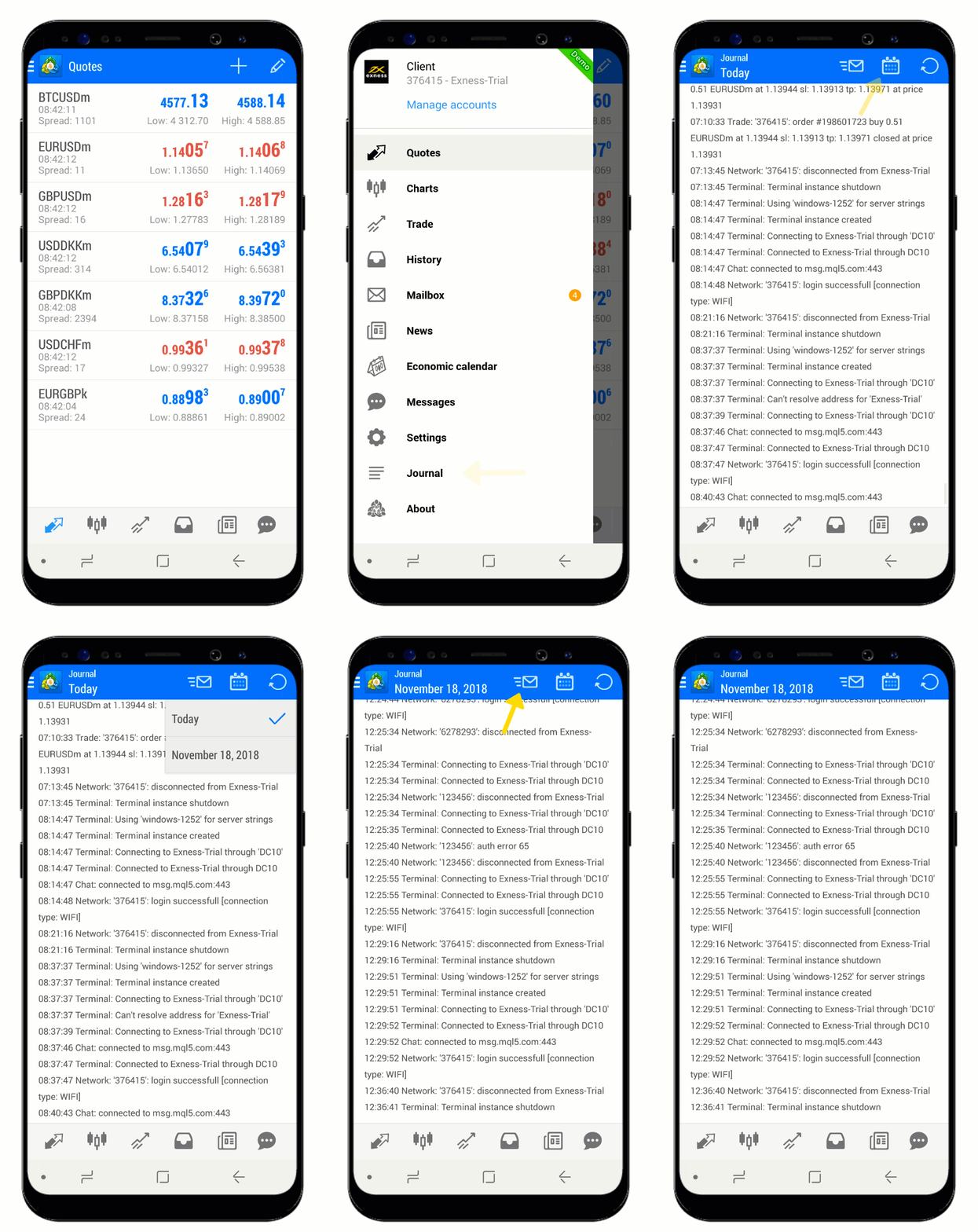
安卓移动设备日志文件生成方法:
- 打开左上角菜单的日志。
- 选择日期,点击“信件”图标发送电子邮件。别忘了把收件人改成[email protected]
iOS 端日志文件获取方法
iOS MetaTrader 终端日志获取步骤:
- 进入设置 → 日志。
- 如需要,您可以在窗口下方调整日期。
- 复制日志文件中的文本信息,您可以在与在线客服沟通时通过对话窗口将信息粘贴给客服,也可以通过电子邮件将其发送至[email protected]。
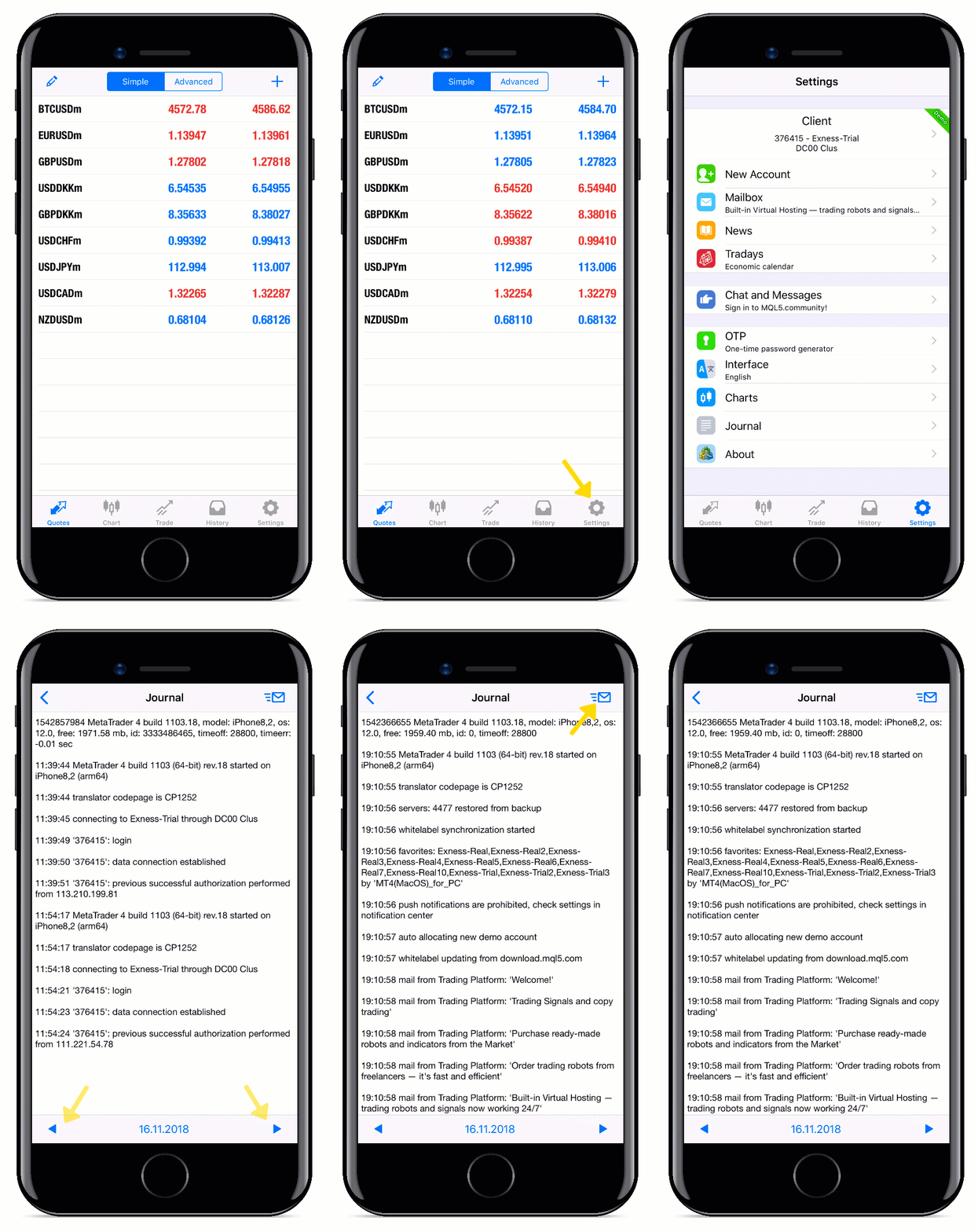
如果您已通过电子邮箱应用在终端上设置了一个电子邮箱账户,您也可以点击该终端上的“信件”图标,从那里发送日志文件。别忘了把收件人改成[email protected]。
网页端日志文件获取方法
在 MT4 或 MT5 网页终端:
- 进入日志选项卡。
- 右键单击选择文件另存为。
日志文件便会存入您的电脑。
请注意,日志文件仅会显示下载该文件的终端上所进行的操作,不会存储其他终端的操作信息。